Перед началом работы
Рекомендуемый рабочий процесс
Для того, чтобы избежать лишней работы и большого количества правок от нашего супервайзера, придерживайтесь следующей простой рекомендации по работе с шотом:
Статусы
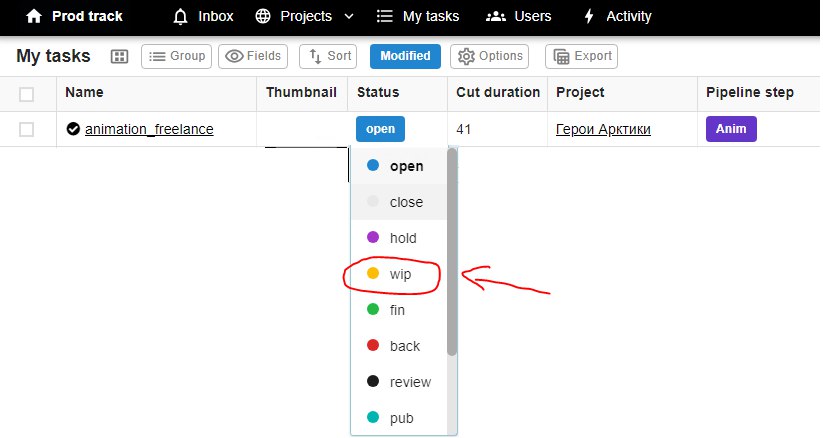
Прежде чем начать работу над сценой, открываем вкладку My Tasks, где будут отображаться все ваши задачи. Нужно сменить статус c open на wip. Это означает, что вы начали работу над сценой. Больше менять статусы в процессе работы не нужно.
Сценарий и диалоговый лист
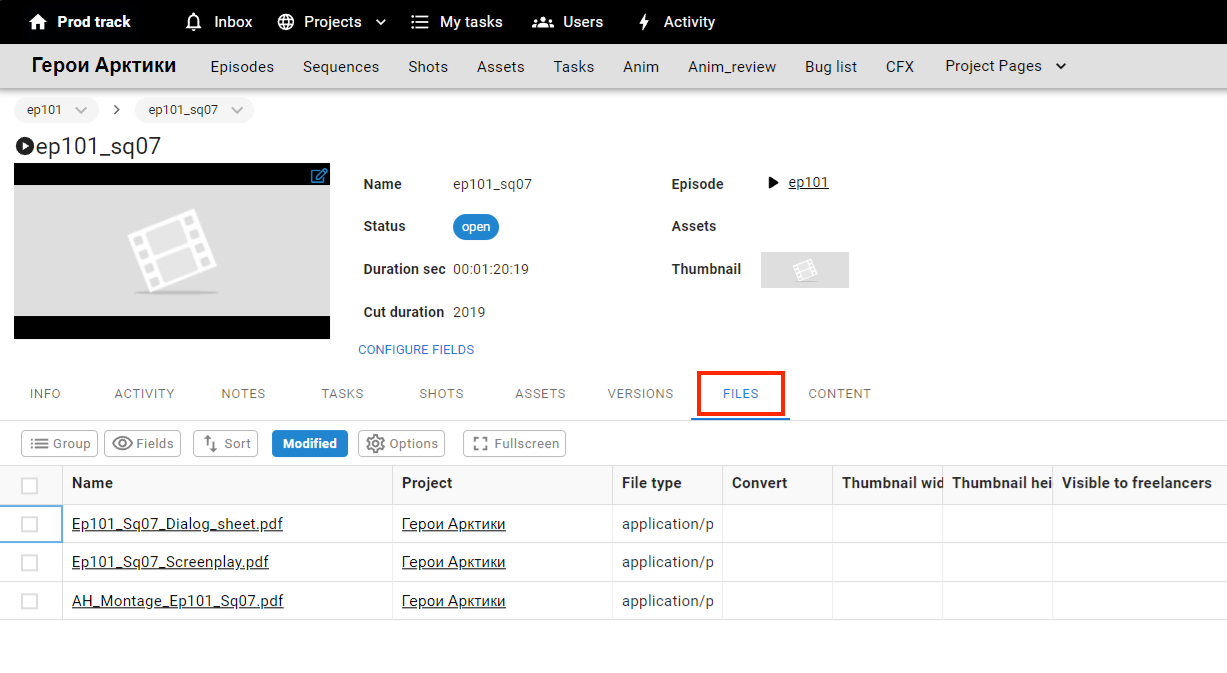
Начните работу с вашим шотом с прочтения сценария и диалогового листа к эпизоду, над которым вы работаете. Вы всегда можете найти эти документы по следующему пути:
- Откройте Prodtrack.
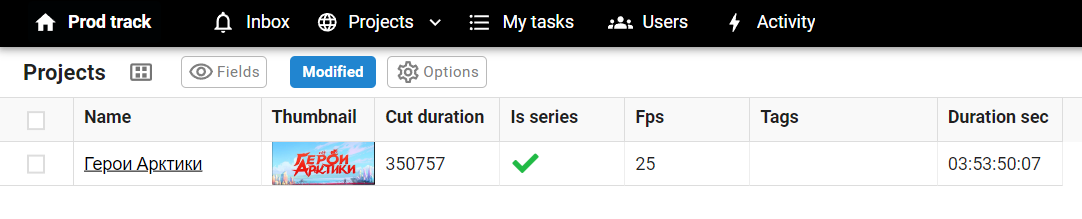
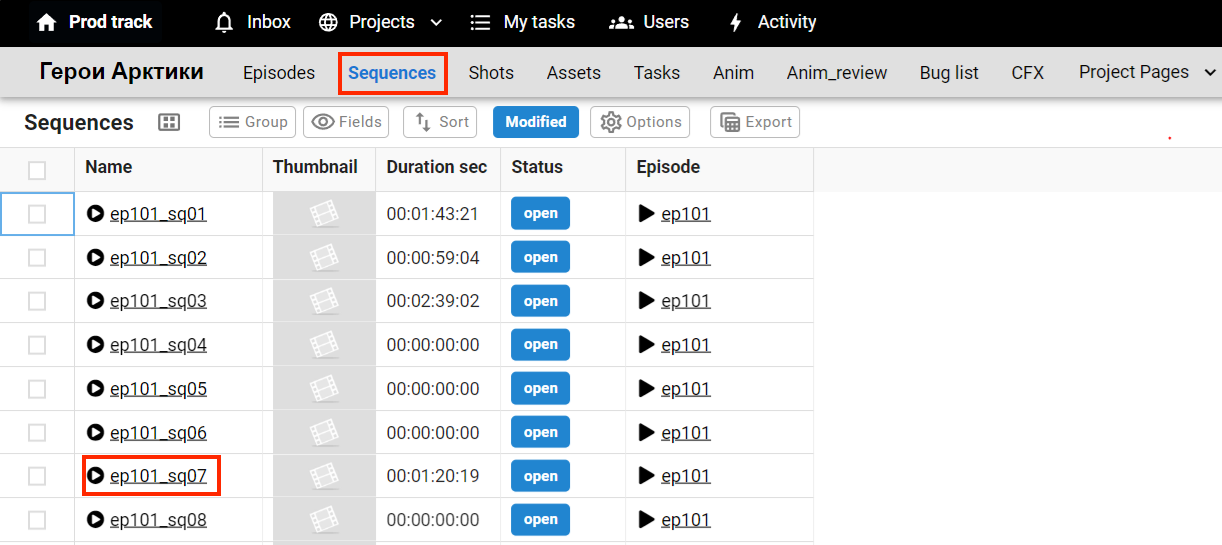
- Выберите ваш проект во вкладке
Projects. - Во владке
Sequenceоткройте необходимую секвенцию. - На вкладке
Filesхранятся все необходимые текстовые файлы для эпизода (сценарий, диалоговый лист и монтажный лист).
2D и 3D аниматики
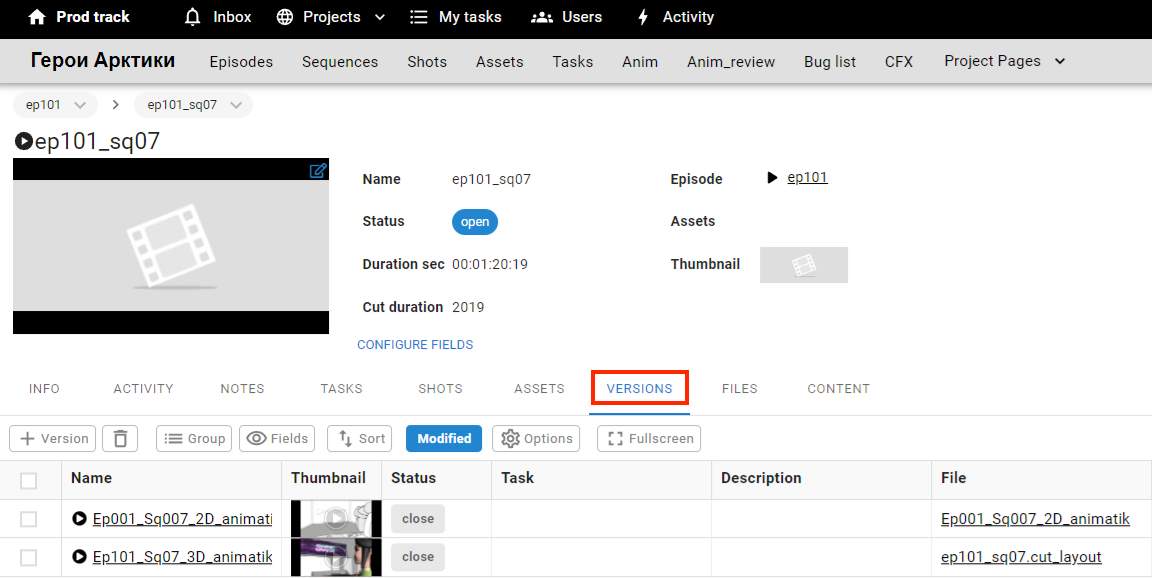
После того, как вы прочли сценарий и поняли, что происходит в эпизоде, самое время узнать как именно оно происходит! Как правило в 2D аниматике лучше всего показан замысел режиссёра и те эмоции, которые он хотел передать. 3D аниматик же больше показывает то, как композиционно должна быть построена сцена.
Аниматики хранятся во вкладке Versions эпизода.
Видео референс
Все наши видео референсы записываются с помощью профессиональных актёров, под чутким руководством режиссёра, не бойтесь доверять им! В основном видео референс нужен для того, чтобы помочь вам сделать бодимеханику в вашем шоте более корректной. Пример корректной работы с референцем будет показан далее.
Бывают ситуации, когда происходящее на видео референсе отличается от того, что происходит на 3D лейауте вашего шота, в таком случае, лучше напишите вашему координатору и уточните, чего вам стоит придерживаться при анимировании. Также бывают ситуации, когда для вашего шота не будет видео референса (обычно это происходит из-за того, что бодимеханика в этом шоте слишком сложная для актёров), в таком случае руководствуйтесь тем, что есть на аниматиках.
Вы можете найти видео референс и 3D лейаут для шота по следующему пути:
- Откройте Prodtrack.
- Выберите вкладку с вашими задачами
My Tasks. - В поле link кликните по номеру нужного вам шота.
- И на вкладке
Versionsнайдите3D layoutивидео референсы(может быть как один, так и несколько).