Установка и настройка Studio Desktop
Прежде, чем начать установку нашего ПО, убедитесь в том, что:
- Вы получили логин и пароль от координатора анимации на вашем проекте.
- На вашем компьютере используется OS Windows 10 x64.
- В имени пользователя не используется кириллица.
- Установлена Autodesk Maya 2024 Update 2.
Вы можете узнать версию вашего апдейта, введя данный код в Script Editor (Mel) в Maya: about -iv
Установка
Studio Desktop - это разработка нашей студии, которая создана специально для того, чтобы максимально упростить вам жизнь.
Программа позволяет скачивать наши ресурсы, выгружать .ma файлы для принятых сцен, а также запускать наши сцены без необходимости "перебивать" пути до референсов.
Вместе с Desktop устанавливается наш плагины и скрипты для Maya, необходимый для сборки наших сцен, работы с ригами и нашим пикером.
У нас используется онлайн-установщик. Перед установкой убедитесь, что у вас подключен интернет.
- После клика по ссылке на ваш компьютер будет скачан установщик, запустите его.

-
Во время установки могут возникнуть проблемы с антивирусом, например, на Windows 10, отключите его по необходимости.
-
Нажмите кнопку
Next.
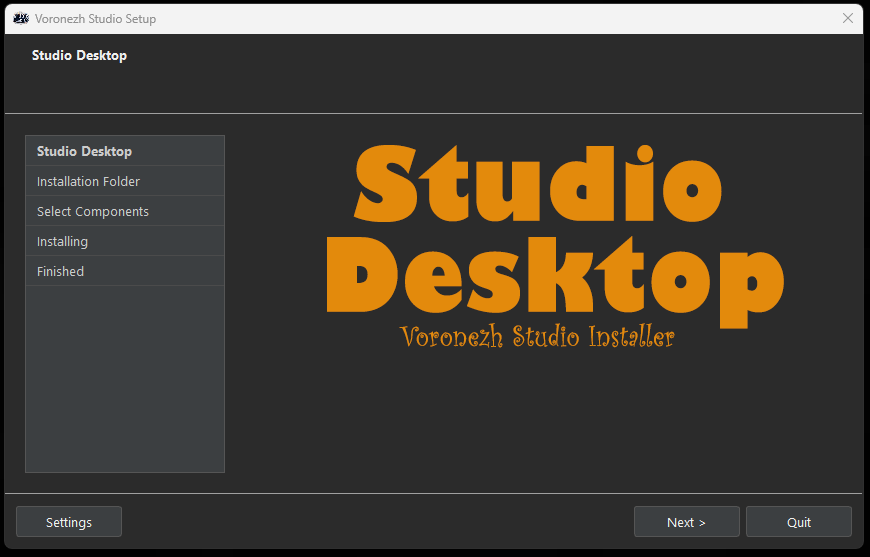
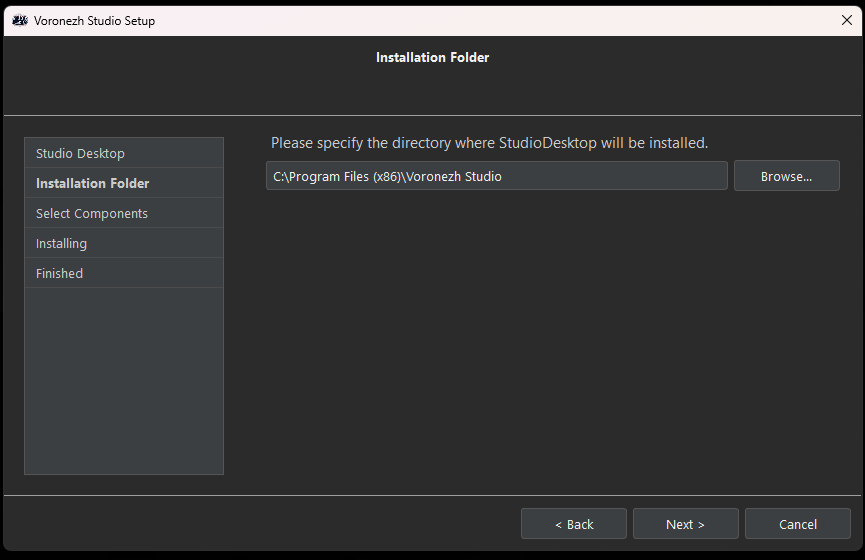
- Установите в папку по умолчанию, либо в место удобное вам.
Не указывайте в качестве места для установки корень диска (Например: С:\). В этом случае, при удалении Studio Desktop вместе с программой будут удалены все ваши файлы на этом диске.
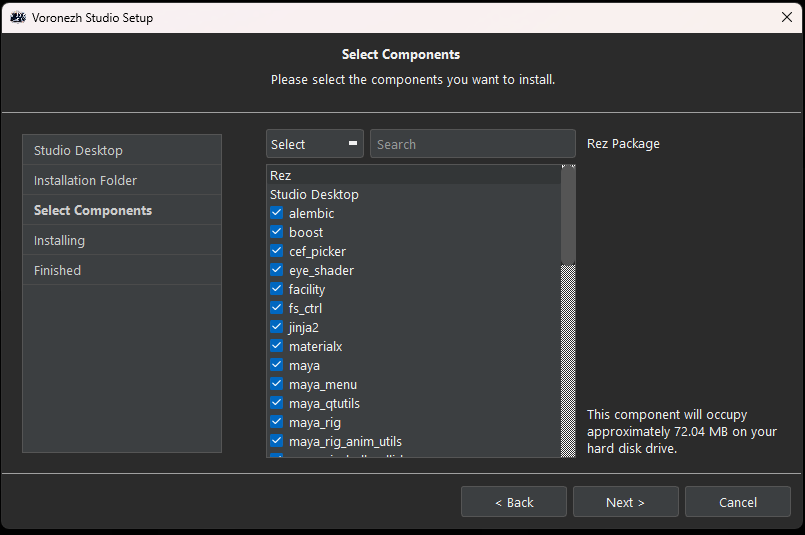
- Выберите необходимые для установки компоненты (если вы не уверены в том, какие именно компоненты вам нужны, оставьте все по умолчанию).
- Нажмите кнопку
Install.
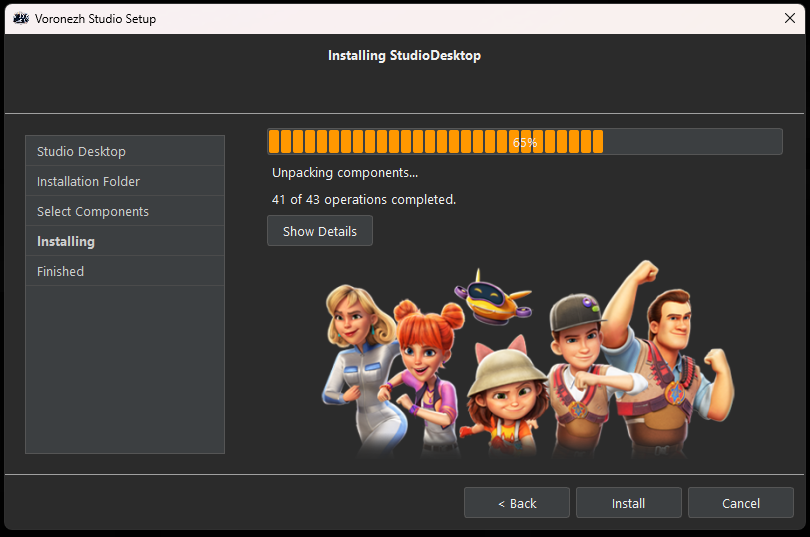
- Дождитесь завершения установки
Studio Desktopи запустите программу, нажавYes.
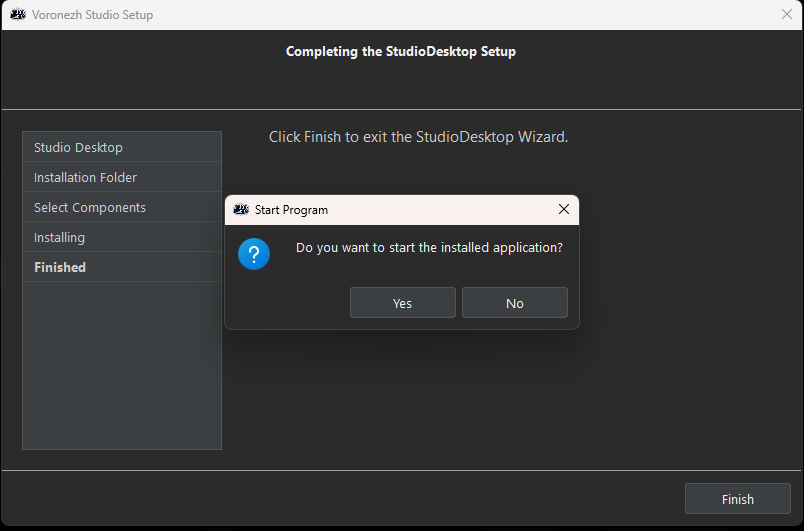
Настройка
- Запустите
Desktopчерез ярлык на рабочем столе. Или используйте путь (при условии, что вы не изменяли его при установке).
C:/Program Files (x86)/Voronezh Studio/wizart_desktop.exe
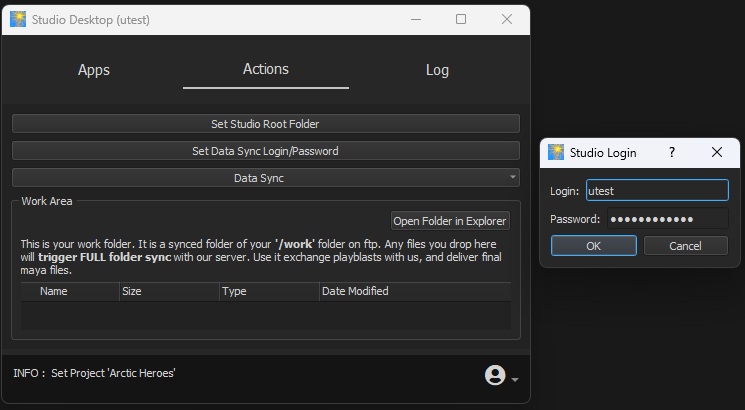
- Во вкладке
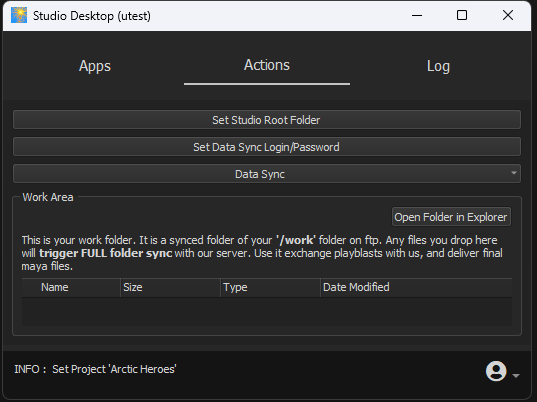
Actionsвведителогинипароль, которые вам прислал координатор анимации. Выберите пунктSet Data Sync Login/Password.
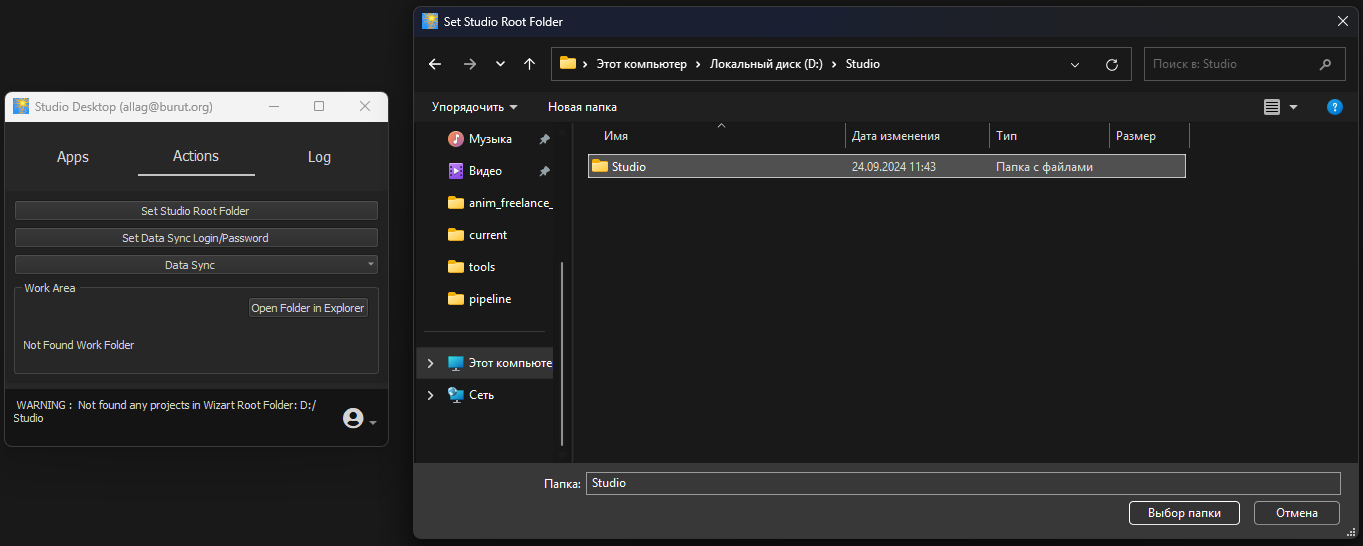
- Укажите папку для проекта, где вы будете хранить наши ресурсы. Убедитесь, что у вас достаточно свободного места на диске. Выберите пункт
Set Studio Root Folder.
Как скачать ресурсы?
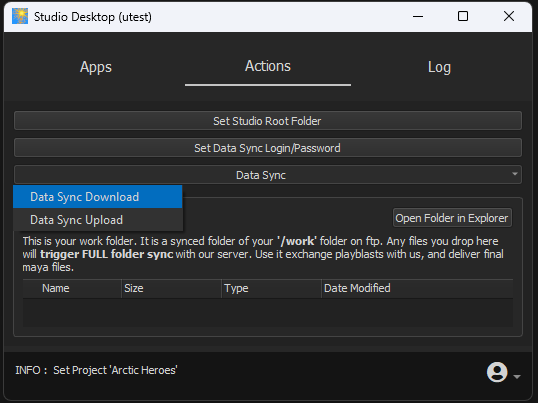
- Нажмите -
Data Sync - Data Sync Download. Если логин и пароль введены корректно, начнется загрузка файлов.
- После завершения загрузки, запустите
Studio Desktop. При запуске программы будут скачаны дополнительные файлы: библиотека поз, обновления, а также сам проект. При скачивании файлов необходимо с определенной периодичностью нажимать кнопку Data Sync Download, чтобы запустить скачивание следующего пакета.
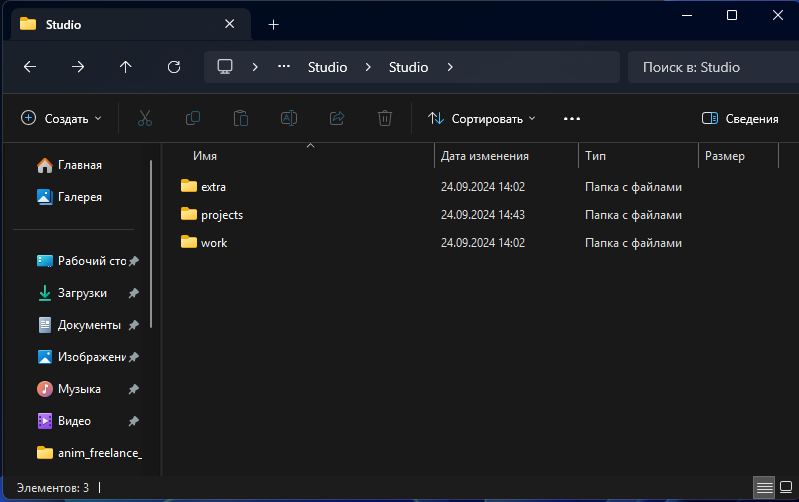
- Когда загрузка завершится, вы найдете все ресурсы необходимые для работы внутри папки
projects. Вы будете использовать папкуworkдля того, чтобы выгружать нам.ma файлыпринятых шотов. Мы используем папкуextraкогда нам нужно выгрузить вам нестандартные файлы, например, видео комментарий от режиссёра.
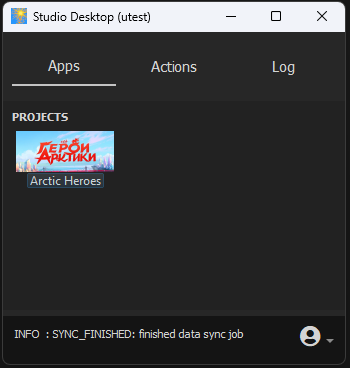
- Также вместе с первой загрузкой файлов скачивается конфигурация для текущего проекта и появляется иконка проекта во вкладке
Apps.
Альтернативный способ скачивания
Для пользователей у которых есть проблемы с доступом к нашему FTP, мы добавили альтернативный способ скачивания через Amazon S3.
Чтобы воспользоваться этим способом, вам нужно сперва обратиться в поддержку, чтобы убедиться, что проблема именно в доступе к серверу, и получить новые данные доступа.
Вы получите следующие данные от вашего координатора:
| Название | Описание |
|---|---|
| login | Данные для доступа |
| AWS_ACCESS_KEY_ID | Данные для доступа |
| AWS_SECRET_ACCESS_KEY | Данные для доступа |
| S3 Bucket Name | Название ресурса |
| S3 Bucket Region | Регион ресурса |
-
Включить S3 режим
-
Чтобы включить S3 режим перейдите в окно
SettingsвStudio Desktop. -
В этом окне включите галочку
S3 Syncи ниже введитеS3 Bucket Nameи выберите из спискаS3 Bucket Region
-
-
Ввести данные доступа к S3
-
Во вкладке
Actions, нажмите кнопкуSet Data Sync Login/Password. -
Введите
username, а такжеAWS_ACCESS_KEY_IDиAWS_SECRET_ACCESS_KEY
-