Начало работы над сценой
Выбор проекта и запуск программы
Вместе с ресурсами проекта вам должны загрузиться конфигурационные файлы софта. Обычно они находятся по пути:
{your_folder}/projects/<project_code>/.config
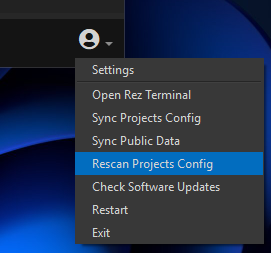
- Если вы загрузили файлы, а на вкладке
Appsне появились доступные проекты, выберите опциюRescan Projects Config.
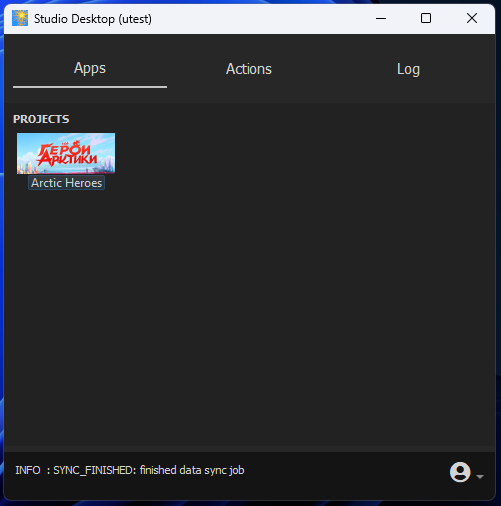
- Когда у вас появятся иконки с названиями проектов, вы сможете двойным щелчком по иконке перейти в проект. Studio Desktop запомнит выбранный вами проект для следующего запуска. Далее вы увидите список доступных вам программ.

- В появившейся вкладке Apps, будет иконка
Maya, изначально она серая и неактивная.
Вам необходимо указать Studio Desktop где Maya установлена на данном компьютере.
Есть два способа сделать это:
- Вы можете кликнуть правой кнопкой мыши на иконке
Mayaи во всплывающем меню выбратьScan for Software. В таком случаеStudio Desktopпопытается найти Maya по её стандартному пути установки. Возможно сканирование закончится безуспешно, в таком случае попробуйте указать путь вторым способом.
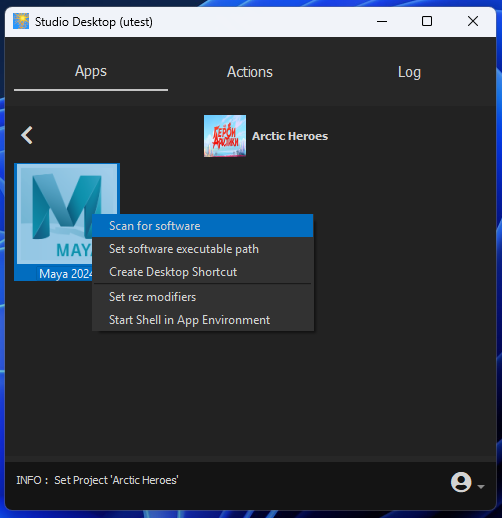
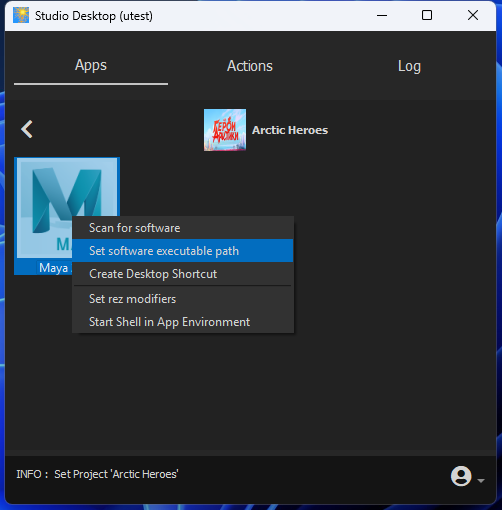
- Кликните Правой кнопкой мыши на иконке
Mayaи во всплывающем меню выберитеSet Software Executable Path, в появившемся диалоговом окне укажите путь доmaya.exeвручную.
- Когда вы укажете путь к
Mayaлюбым из вышеперечисленных вариантов, иконка программы станет цветной и вы сможете запуститьMayaизStudio Desktop
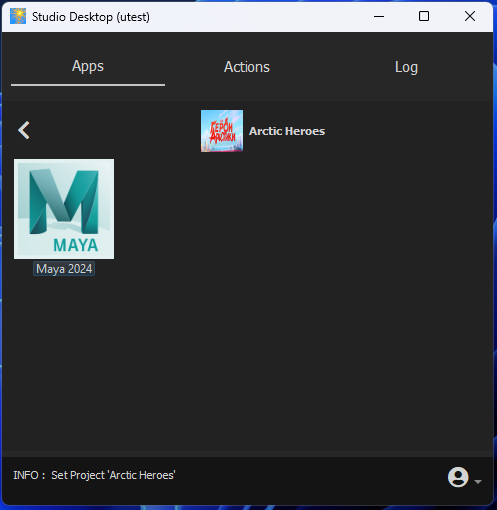
- Теперь вы можете запустить Maya и начать работу.
Обратите внимание на то, что запускать Maya нужно всегда именно через Studio Desktop, чтобы он настроил корректное окружение для загрузки ресурсов.

Настройка быстрого запуска Maya
Предусмотрена возможность запускать Maya с необходимыми плагинами привычным образом из удобного места, не открывая для этого каждый раз Studio Desktop:
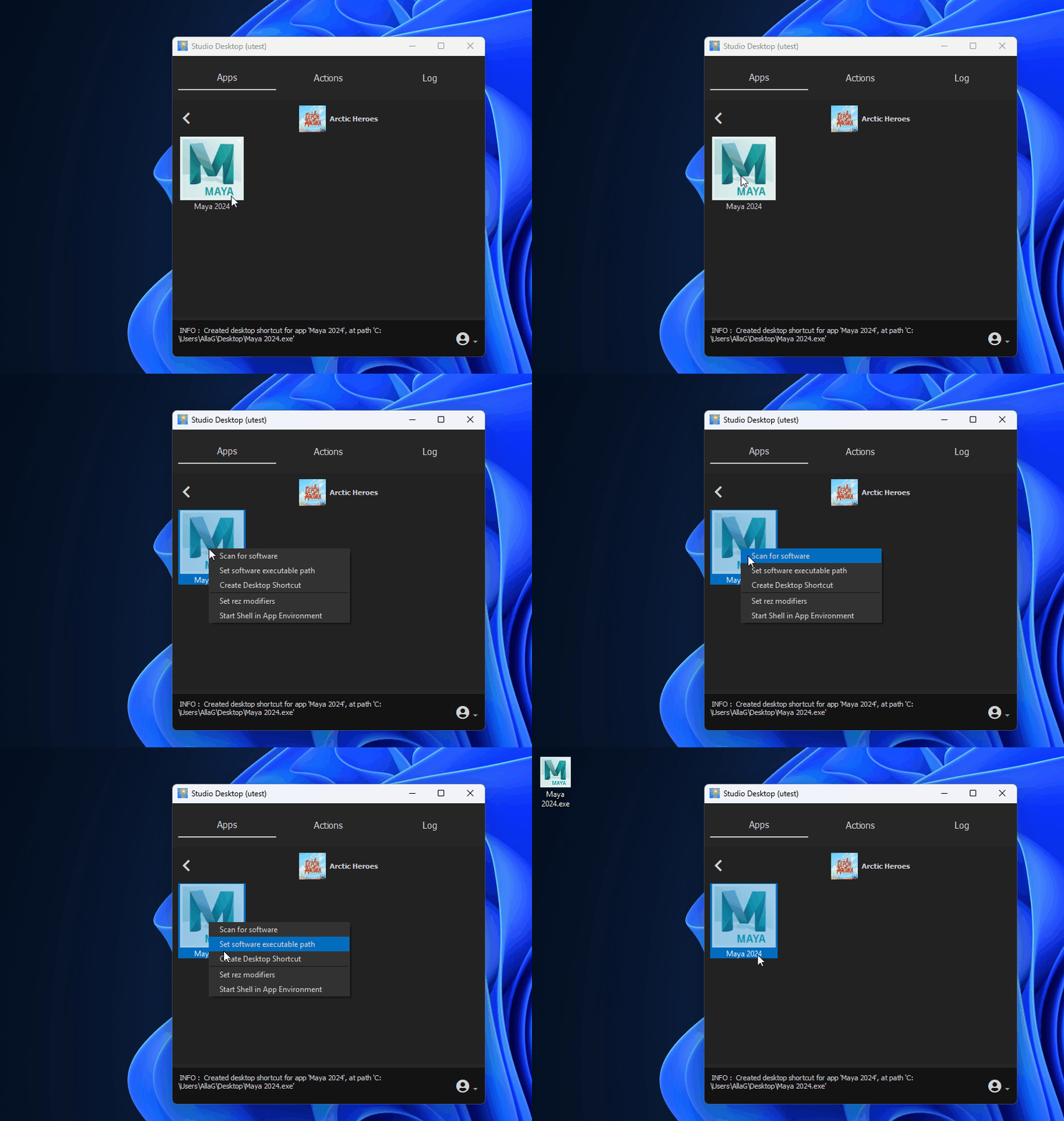
- Если нажать на иконку приложения правой кнопкой мыши и выбрать
Create Desktop Shortcut, создаётся файл на рабочем столе, обеспечивающий запуск приложения с подгрузкой плагинов, в соответствии с выбранным проектом.
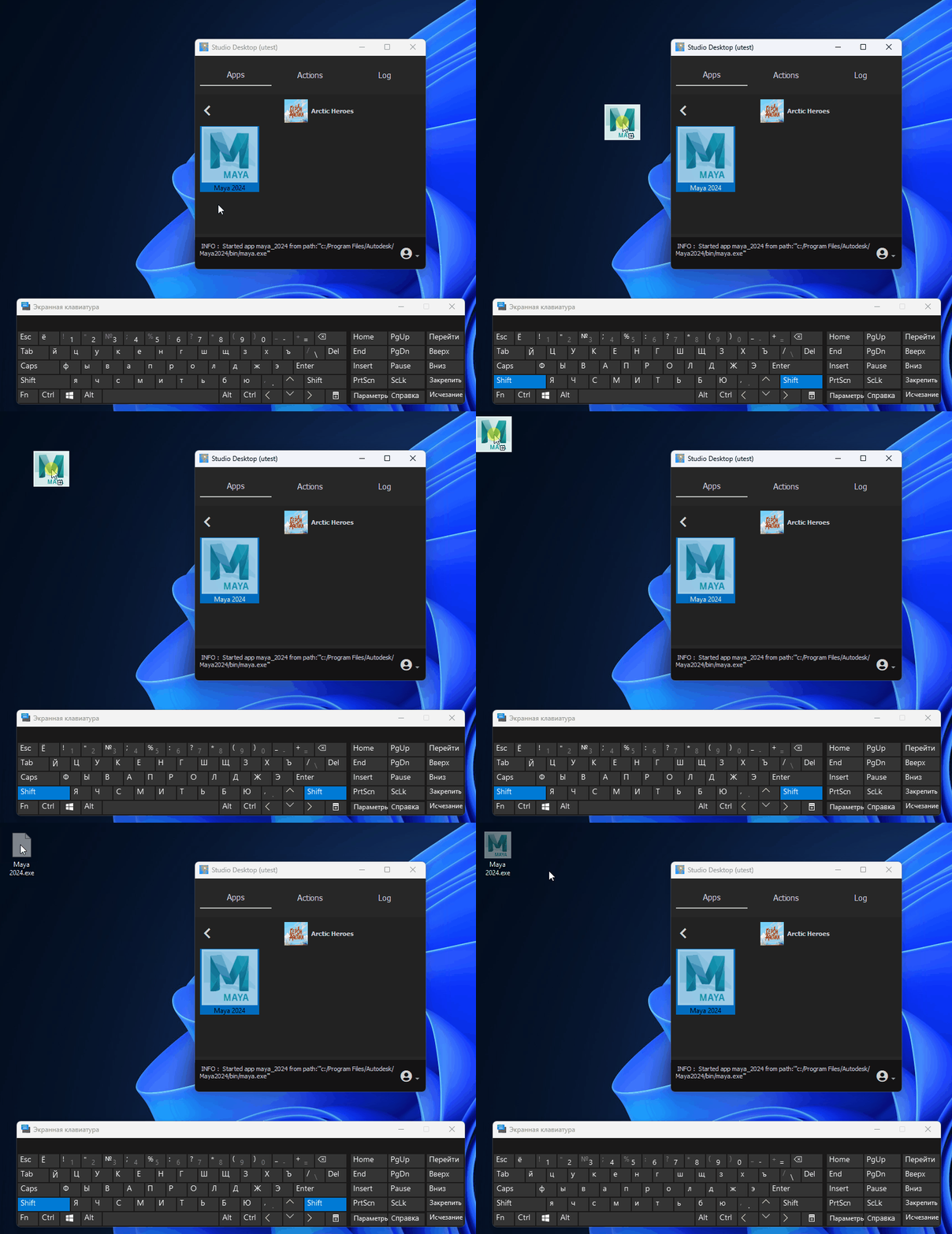
- Ещё один способ создать такой файл - перетащить иконку необходимой программы на рабочий стол, зажав на клавиатуре клавишу
Shift.
Сборка сцены
Итак, вам необходимо начать работу над анимационной сценой. Процесс открытия сцены происходит немного не так, как вы могли видеть на других проектах. Мы используем Pixar's USD формат, чтобы хранить layout сцены, подготовленный для аниматоров, поэтому у вас не получится открыть сцену как обычно.
Необходимо следовать данной процедуре только при первом открытии сцены, после сборки и сохранения вы сможете открывать сцену как обычно.
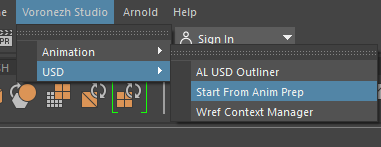
- Всегда начинайте открытие новой сцены с
пустой сцены, далее выберите в менюVoronezh Studio => USD => Start From Anim Prep.
- Появится диалоговое окно, в котором вам необходимо выбрать номер эпизода и номер сцены, над которыми вы хотите начать работу. Если в данном окне вместо номера эпизода, секвенции и шота, появляются пути на ваши локальные диски (или нет нужной сцены), это означает, что вы не скачали ресурсы для сцены. Убедитесь, что вы нажимали
Data Sync Download

- Далее нажмите
Import. После успешного импорта можно сохранить сцену в свою рабочую папку, и далее открывать и сохранять сцену, как обычно. Важно сразу называть сцену корректно, чтобы у вас не было проблем при выгрузке на ревью или сдаче файла. Сохраняем обязательно в .ma формате! Шаблон названия должен выглядеть так -epXXX_sqXX_shXXX.ma
В результате операции Import будут созданы:
Будет создан AL_USDmaya ProxyShape - обьект с ссылкой на последнюю версию USD сцены через wref.
Будет выставленно количество кадров такое же, как и в USD сцене.
Будет создана ссылка на последную версию звука, как майский референс через wref.
Автоматически будет проставлено в сцену pin на Wref Context всех майских ригов. Это означает, что переключать версии сетапа нужно будет явно через Wref Context Manager, если это будет необходимо.
Все остальные файлы подгружаемые в сцену, не закрепляются (pin) автоматически, поэтому для них грузится всегда последняя версия.
Ни в коем случае не исправляйте вручную пути на файлы, это может поломать весь пайплайн. Если у вас есть проблема со сценой, пожалуйста, напишите в поддержку.
Работа с USD сценой
Вся сцена загружается в Maya как USD Proxy, и создаётся минимальное количество реальных обьектов.
У персонажей сразу после сборки сцены не подгружен риг, однако они должны отображаться в T-позе.
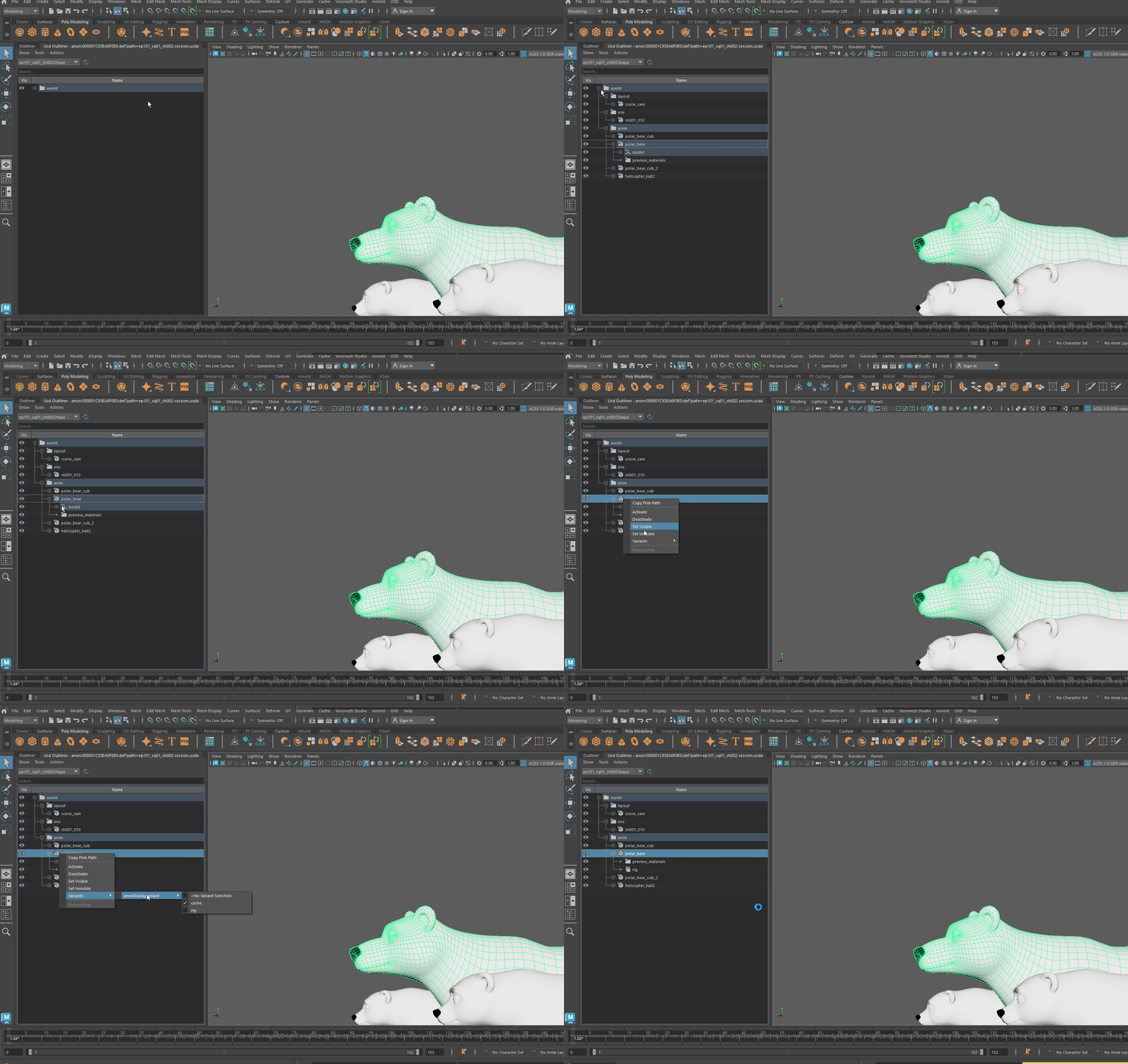
Чтобы увидеть иерархию сцены, вам нужно загрузить USD Outliner. Для этого выберите Voronezh Studio => USD => AL USD Outliner.
Созданную панель можно "придокать"(от dock, т.е. "прикрепить") к UI Maya.

В начале вам нужно решить, на каких персонажей или предметы вам необходимо включить риг.
Это могут быть не все ассеты, например, может быть, что какой-то объект в этой сцене статичен, или супервайзинг аниматор дал вам задание анимировать только определенные ассеты.
Чтобы переключить ассет с кэша на риг, выберите в USD Outliner ассет, и правой кнопкой нажмите в контекстном меню Variants=>animDisplayVariant=>rig.
Это подгрузит майский референс на ассет. Обратите внимание, что персонажи не сохраняют анимацию, которая была у них на лейауте, вам нужно расположить их в сцене самостоятельно, согласно их положению на лейауте.
Так как USD плагин, управляет созданием и включением/выключением референсов, ни в коем случае нельзя пользоваться Reference Editor и править референсы вручную. Это может привести к крашам.
Активация и Деактивация
Зачастую, при создании анимации манипуляции производятся всего с несколькими объектами, и большая часть сцены может быть незадействована на данном этапе.
Обработка всех объектов сцены может приводить к снижению производительности.
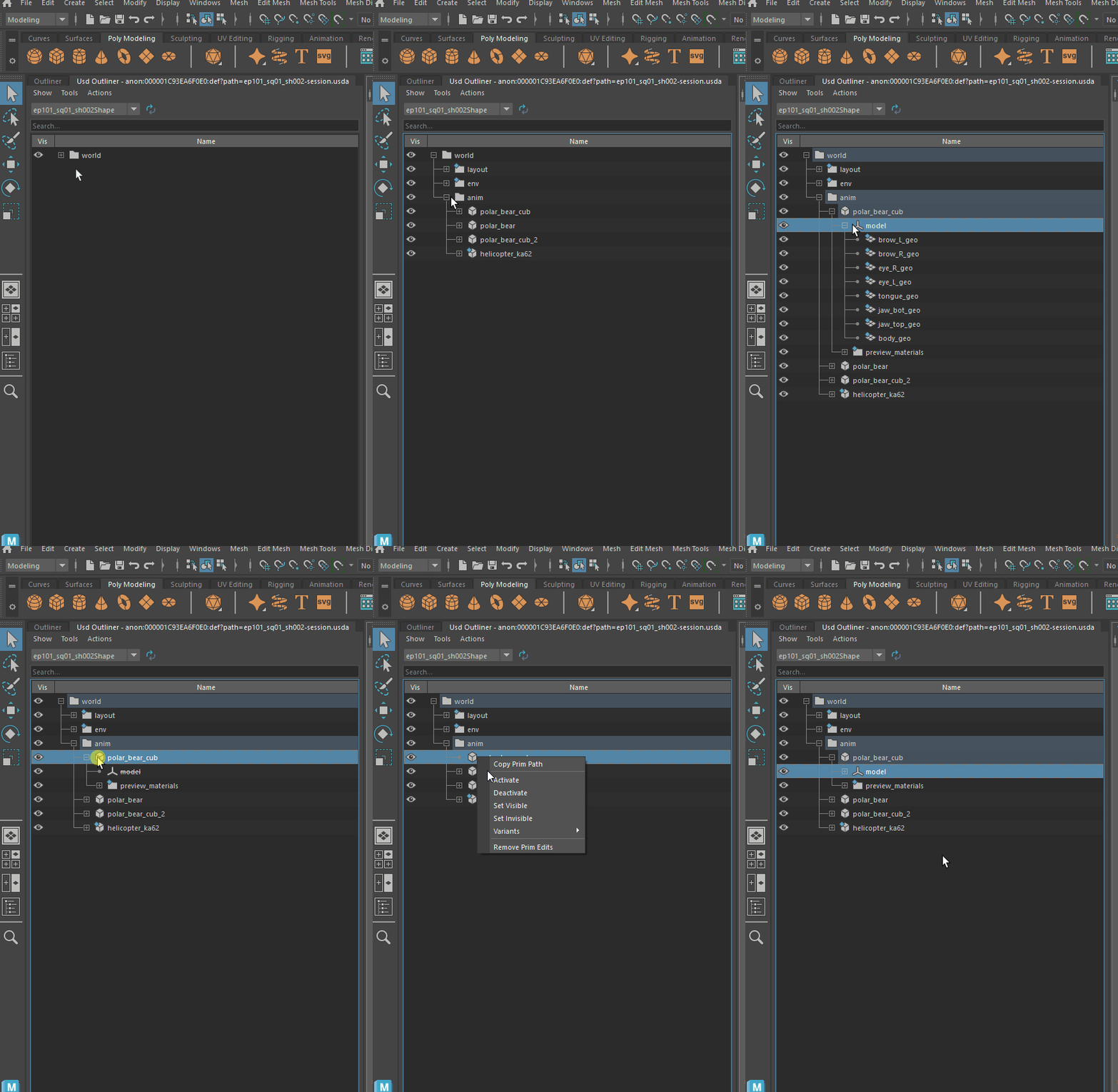
Для решения этой проблемы в USD у примов предусмотрен атрибут Active. Если прим активен то, он участвует в построении сцены. По умолчанию все примы активны. Неактивные компоненты не участвуют в композиции и не влияют на вычислительный процесс.
Для работы с атрибутом Active в USD Outliner предусмотрены две команды: Activate и Deactivate.
Команда Deactivate меняет значение атрибута Active, делая прим неактивным. Таким образом прим, а также потомки, которые могут в нём содержаться, будут отфильтрованы при обработке.
В иерархическом списке USD Outliner имя неактивного прима будет зачёркнуто. Все потомки такого прима тоже станут неактивными и будут исключены из списка.
Команда Activate сделает прим и потомков вновь активным, если это понадобится.