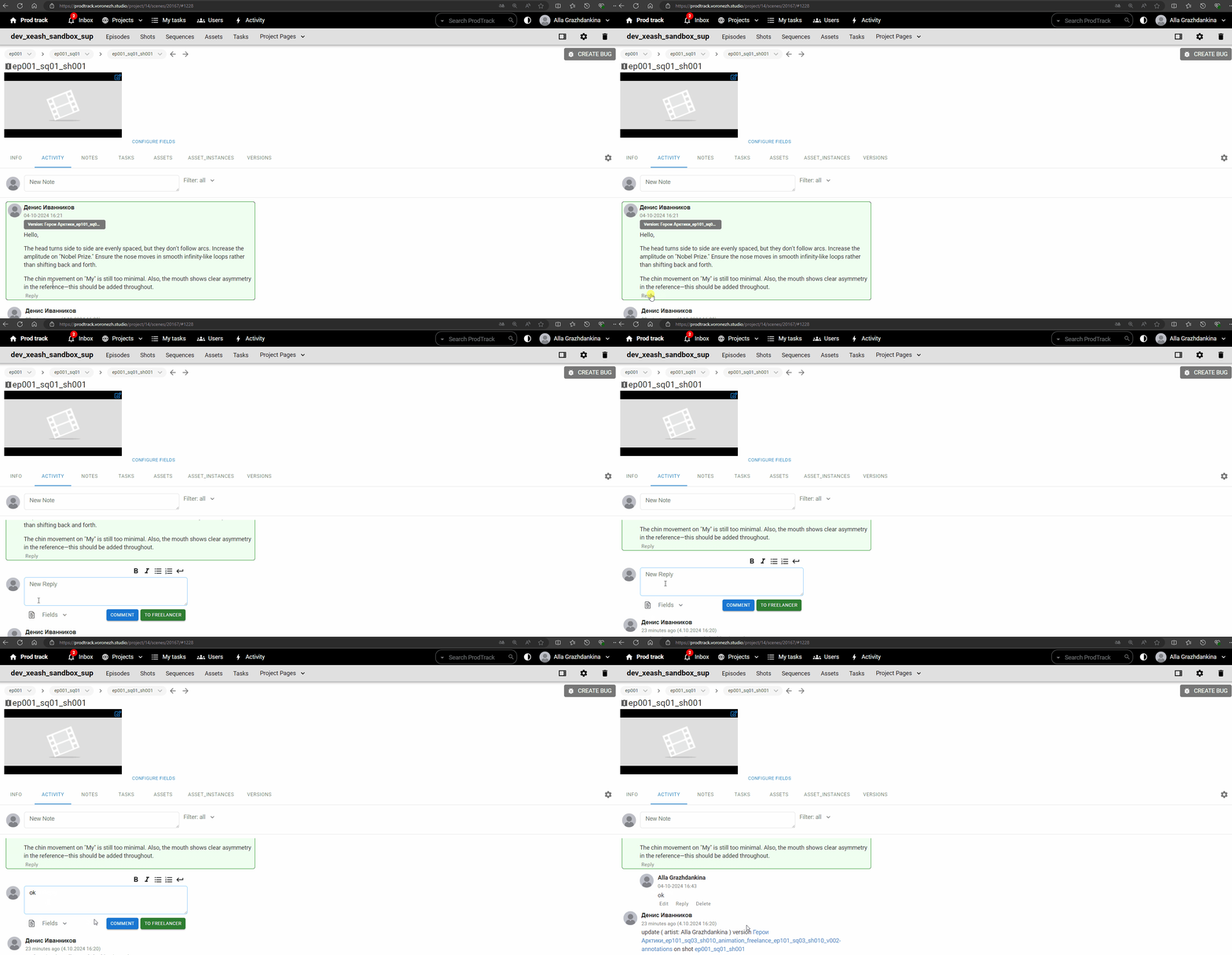
Работа над сценой
Этапы работы над сценой
Blocking stage
После того, как вы прошли все предварительные шаги и точно знаете, что должно происходить в вашем шоте, перейдите к планированию вашей анимации в Maya.
Обязательно делайте blocking в stepped mode, так чтобы мы могли увидеть тайминг и спэйсинг вашей анимации.
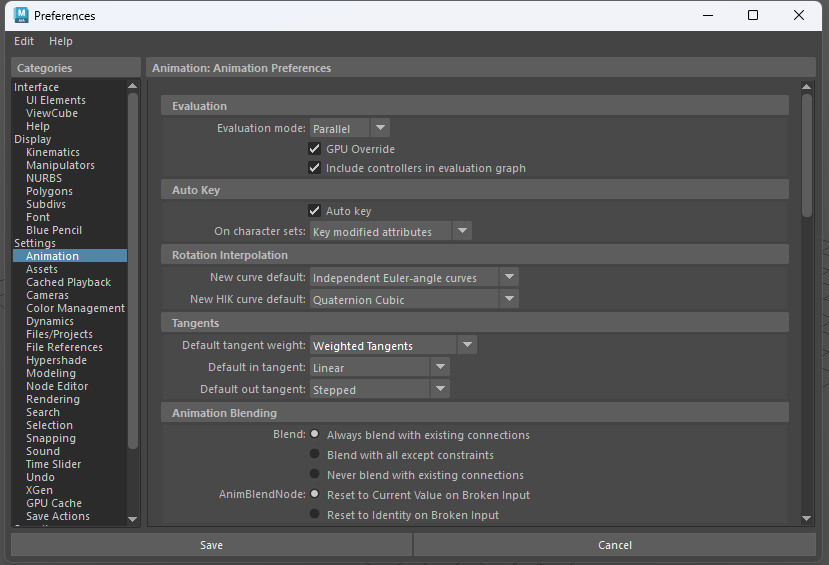
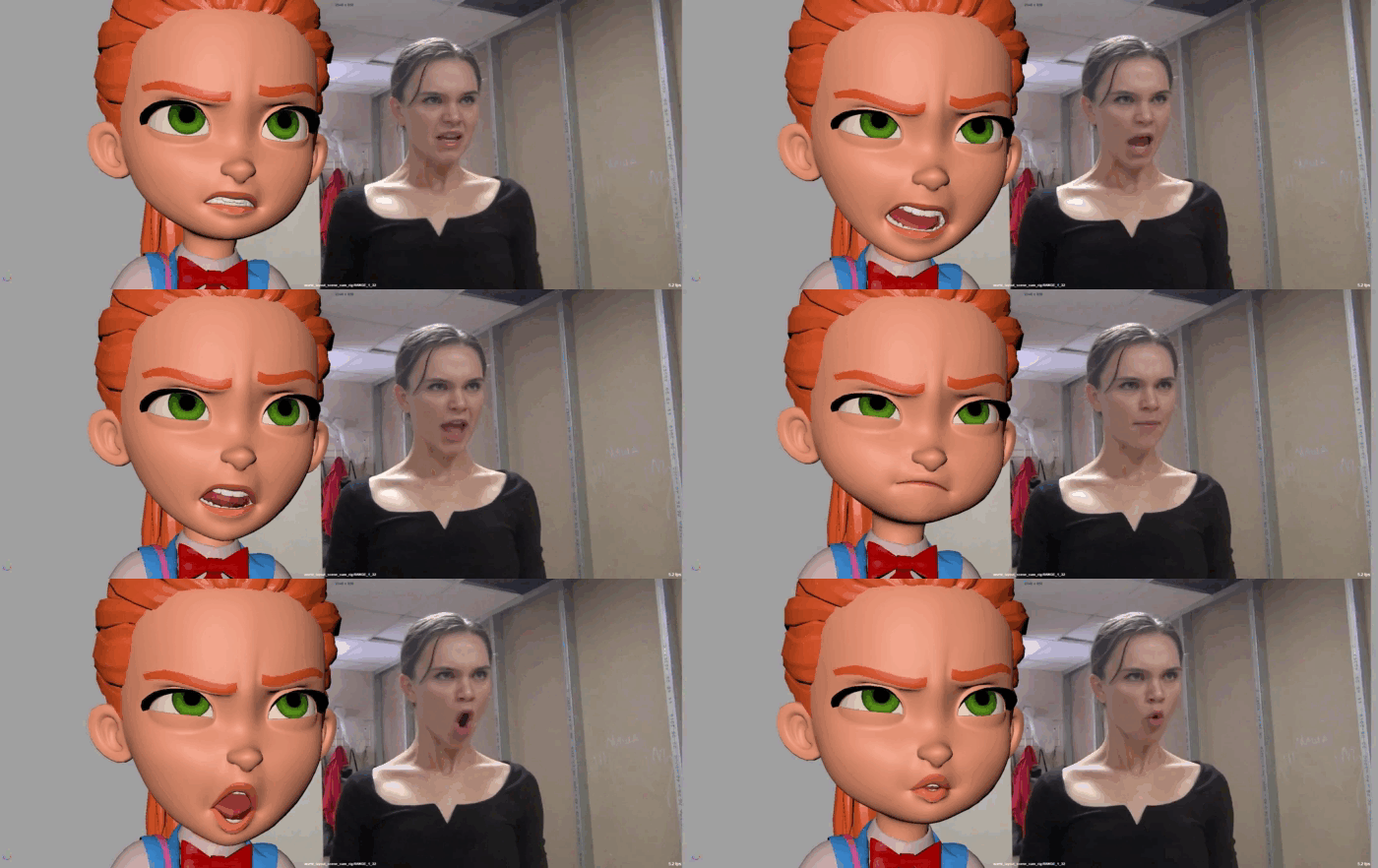
Ниже показан пример отличной работы с видео референсом на стадии блокинга.
Вам не нужно повторять происходящее на видео референсе в точности!
Усильте позы, улучшите актёрскую игру, позвольте анимации быть анимацией, не делайте ротоскоп!
Только после того, как вы получите апрув вашего блокинга, переходите к следующей стадии.
Blocking+
Здесь вы детализируете вашу анимацию, но работаете всё ещё в stepped mode. Некоторые, более тонкие движения, могут быть реализованы в spline mode, при необходимости показать нюансы.
На этой стадии вам необходимо показать все акценты и нюансы вашей будущей анимации. Как только вы получаете апрув этой стадии, можно переходить к сплайнам (на сериальном проекте вы можете совместить этот этап с предыдущим).
Spline
Это переходная стадия между блокингом и полишем вашей анимации. Здесь вы преимущественно работаете с Graph Editor и приводите вашу анимацию в более сглаженный вид.

Polish
И, наконец, вам нужно финализировать вашу анимацию.
Сейчас вам нужно работать над арками, улучшить ваш спейсинг и остальные технические моменты, чтобы сделать вашу анимацию максимально привлекательной. На этой стадии вы можете использовать минорные контроллы лица, для более тонкой настройки лицевой анимации (на сериальном проекте вы можете совместить этот этап с предыдущим).
Плейбласты и ревью
Цветокоррекция для плейбласта
- Открываем
Preferences
- выбираем
Color Managementи вOCIO Config Pathвписываем<MAYA_RESOURCES>/OCIO-configs/Maya-legacy/config.ocio. - в настройках
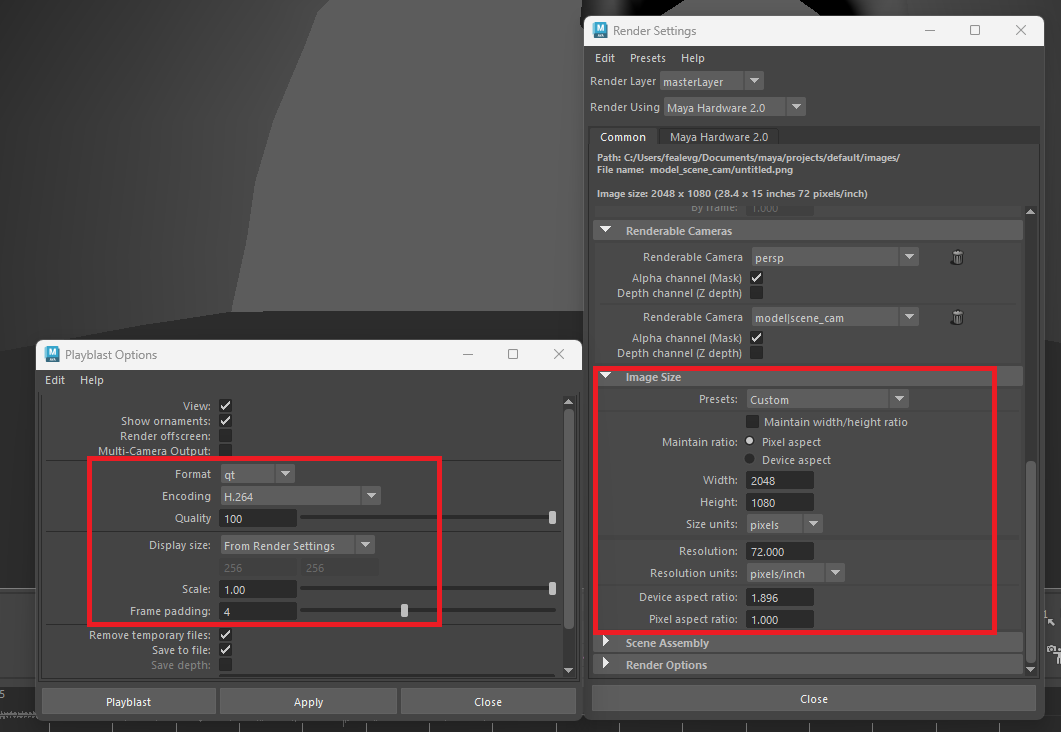
Render SettingsвыставляемLight Intensity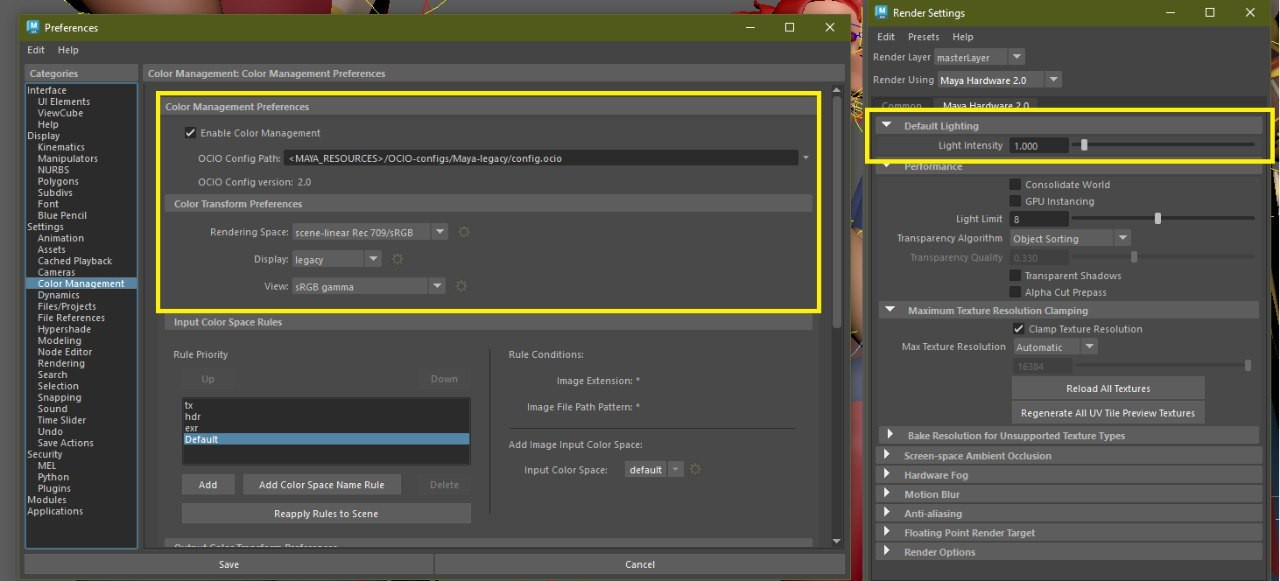
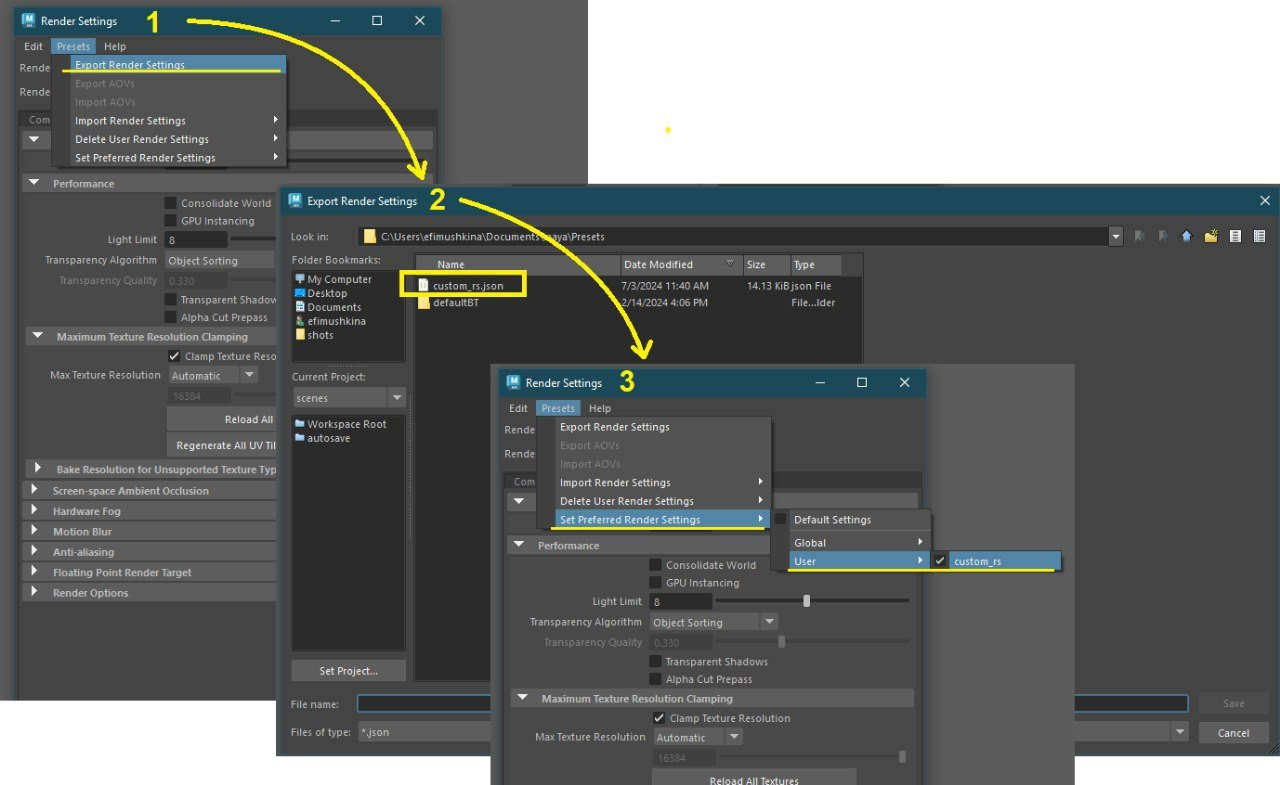
- Сохраняем эти настройки для дальнейшего использования.
Какие должны быть настройки для плейбласта?
Как выгрузить новую версию плейбласта на ревью?
- Откройте страницу с вашими задачами
My tasksна Prodtrack, нажмите на название задачи. - Откройте вкладку
Versions. - Нажмите добавить версию.
- Выберите необходимый файл, измените его статус на
review. Также вы можете добавить небольшое описание, указав, что вы изменили в этой версии.примечаниеУбедитесь, что вы выбрали корректно сцену, для которой вы выгружаете плейбласт, а также, что в поле task написано "animation_freelance", в противном случае вы выгружаете плейбласт куда-то не туда и он не будет отображаться на ревью.
- Нажмите
Create.

Где и когда появится комментарий на вашу работу?
- Мы стараемся максимально быстро давать обратную связь и высылать вам комментарии на вашу работу.
Вы получите комментарий в сообщении на почту на следующий или через день после того, как вы выгрузите последнюю версию плейбласта на ревью. Также он будет отображаться во вкладках Activity, Notes и в самой версии.
Также у вашей версии плейбласта изменится статус на
Comment.
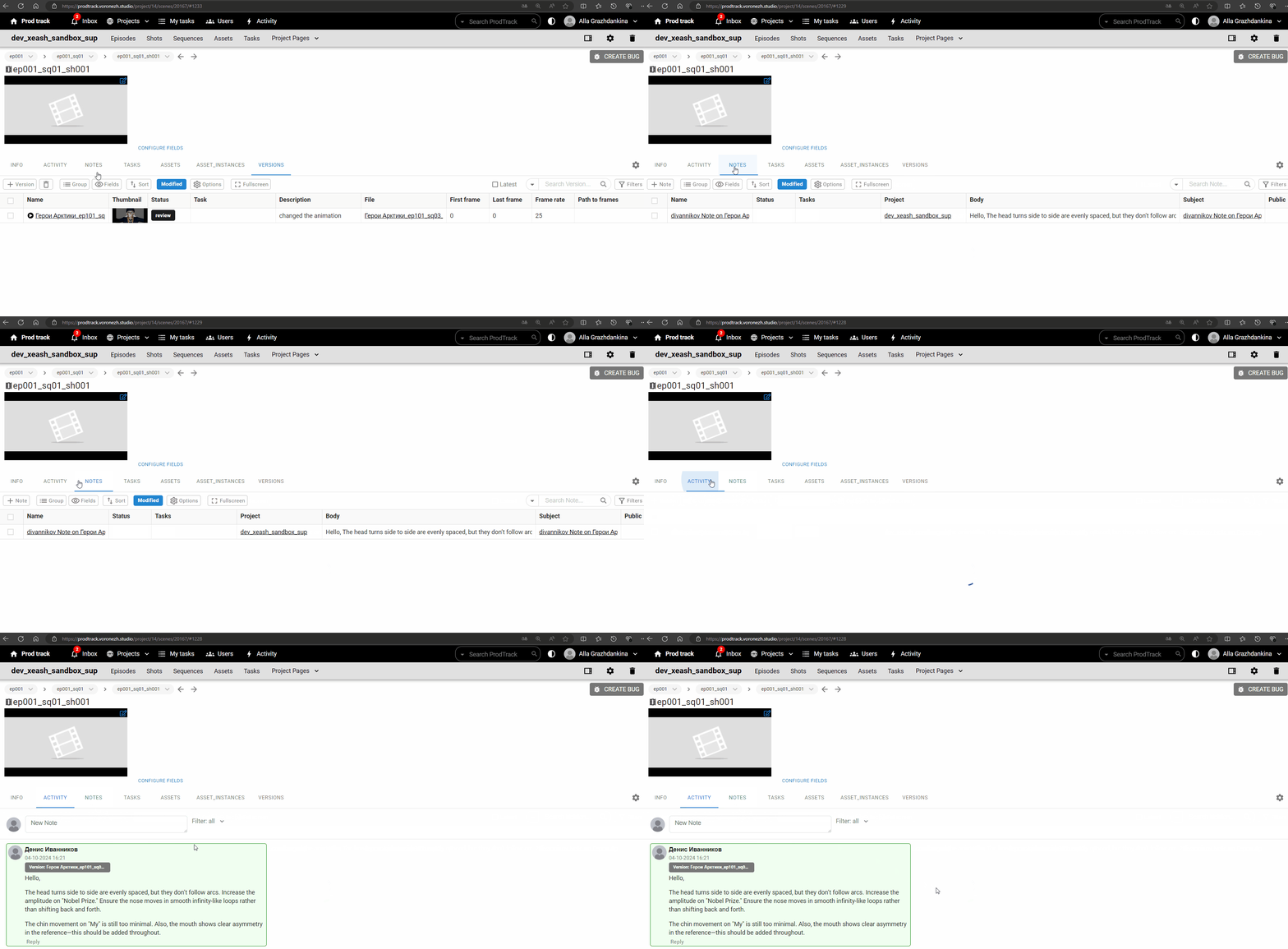
- В случае, если у вас возникнут вопросы по вашему комментарию, вы можете написать их в ответ на него с помощью кнопки
Reply. Если вопросов не будет, сделайте работу над ошибками и выгрузите на ревью новую версию плейбласта.