Prodtrack
Prodtrack - это ещё один инструмент, который создан для улучшения взаимодействия аниматора и студии. Prodtrack поможет вам отследить все задачи, которые на вас назначены, получить необходимые ресурсы для работы над сценой, а также выгрузить ваши плейбласты для ревью.
Начало работы:
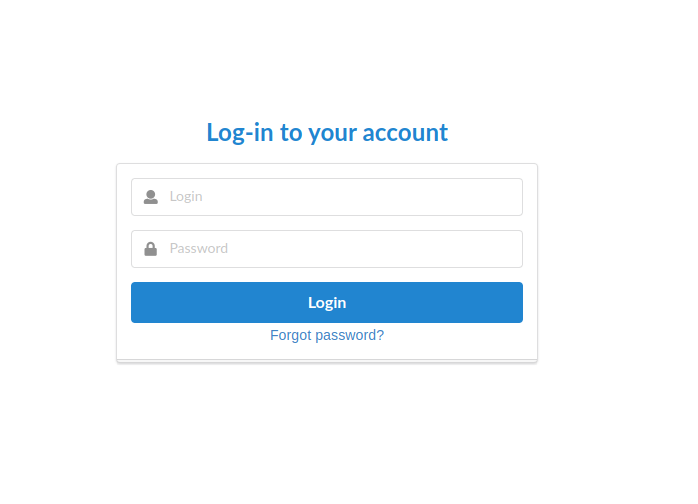
- В первую очередь вам необходимо зайти на сайт, используя логин и пароль, которые вам прислал ваш координатор. Мы рекомендуем использовать последнюю версию браузера Google Chrome.
- Откройте вкладку
MyTask. В ней отображаются все назначенные на вас шоты.

- Вы можете увидеть дату, когда вам необходимо полностью завершить работу над шотом и прислать нам
.ma файлв полеEnd date.

Как настроить страницу MyTasks?
Для более удобной работы вы можете кастомизировать страницу My Tasks под себя.
Настройка отображения полей
Чтобы включить или отключить отображение какого-то столбца в My Tasks воспользуйтесь меню Fields.

Доступные поля и их значение:
Id - включает отображение внутреннего номера задачи в Prodtrack (практически никогда не нужен для работы).
Name - отображение имени задачи (на фрилансе все ваши имена должны быть одного типа Animation_freelance).
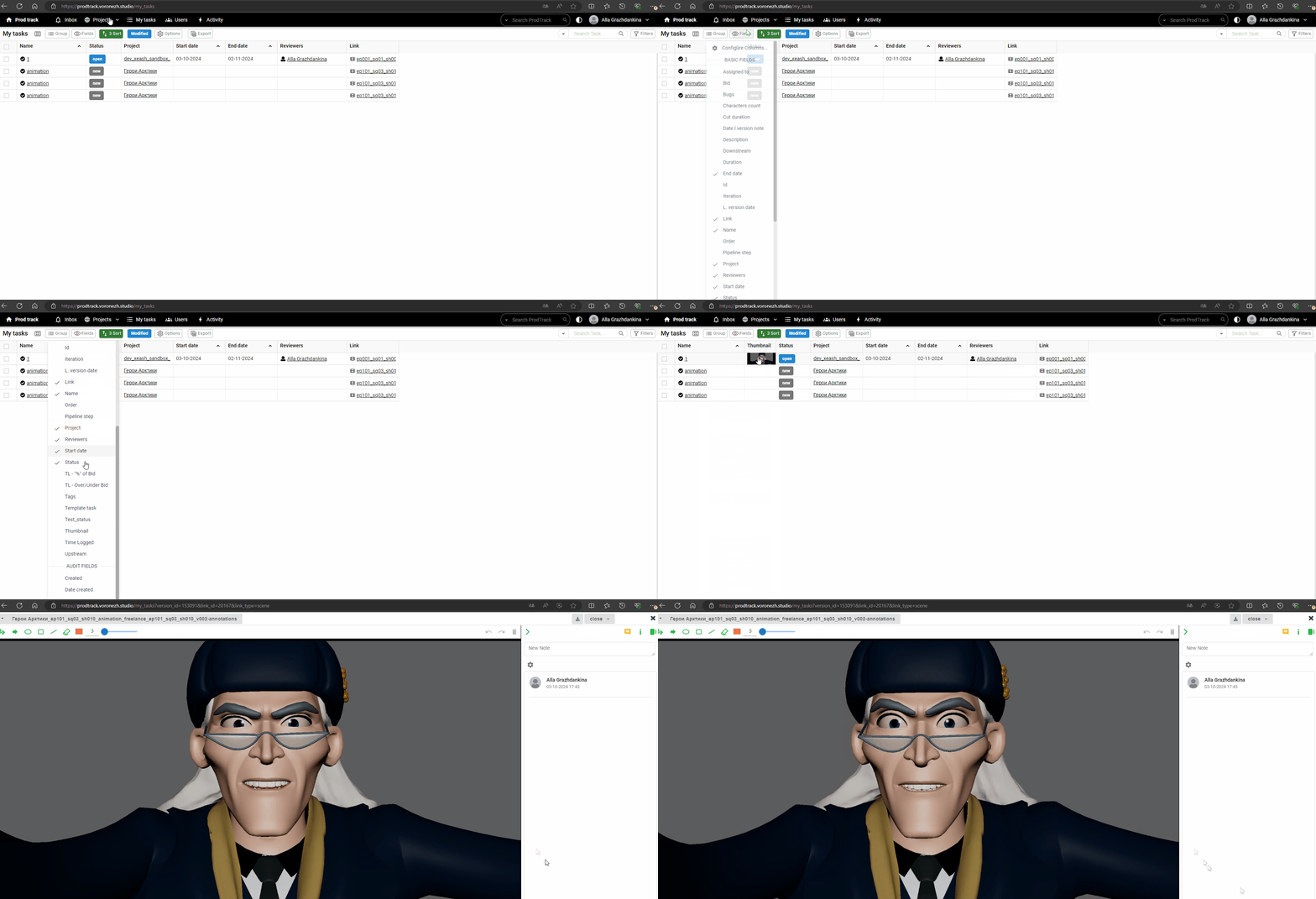
Thumbnail - полезная колонка, позволяет получить быстрый доступ к последнему загруженному вами плейбласту в этом шоте.
обратите внимание, что для подгрузки всех плейбластов требуется некоторое время
-
Status - отображение текущего статуса вашей задачи. (Когда задача находится в работе её статус должен быть wip, если вы видите в этом поле другой статус до начала работы над шотом, свяжитесь с вашим координатором.)
-
Cut duration - количество кадров в вашем шоте.
-
Characters count - количество персонажей в вашем шоте. (Данное значение рассчитывается автоматически и не всегда корректно, например, если в вашем шоте несколько персонажей для которых используется один и тот же риг, то все такие персонажи будут посчитаны как 1).
-
Assigned to - показывает на кого назначена данная задача. (так как это ваши задачи, то в этой колонке всегда будете указаны вы).
-
Reviewers - здесь указывается человек, который даёт вам обратную связь на вашу работу.
-
Start date - дата начала работы над шотом. End date - дата, когда шот должен быть закончен. Очень важная дата, всегда следите за этой колонкой!
-
Date l.version note - показывает какого числа был написан последний комментарий к последнему загруженному вами плейбласту.
Вы можете включить эту колонку, и увидеть по обновлению даты, что на ваш последний плейбласт появилось ревью.
- L.version date - дата, когда вы загрузили последний плейбласт к этому шоту.
- Project - отображение номера проекта, к которому относится выбранная задача.
- Duration - данная колонка находится в разработке.
- Link - отображение полного названия шота и быстрый доступ к странице с информацией о нём.
- Link ID - уникальный номер шота в Prodtrack (не нужен для работы аниматора).
- Link type - к чему именно привязана задача (задачи могут быть привязаны не только к сценам, но и к ассетам).
- Pipeline step - здесь отображается к какому этапу производства относится ваша задача (у аниматоров это всегда Anim).
- Description - колонка с дополнительной текстовой информацией по вашему шоту (здесь могут быть указаны как пожелания по анимации, так и статус на котором находится ваша оплата).
- Template task - данная колонка находится в разработке.
Вы можете передвигать ваши колонки и менять их порядок - зажмите левой кнопкой мыши нужную колонку и тащите.
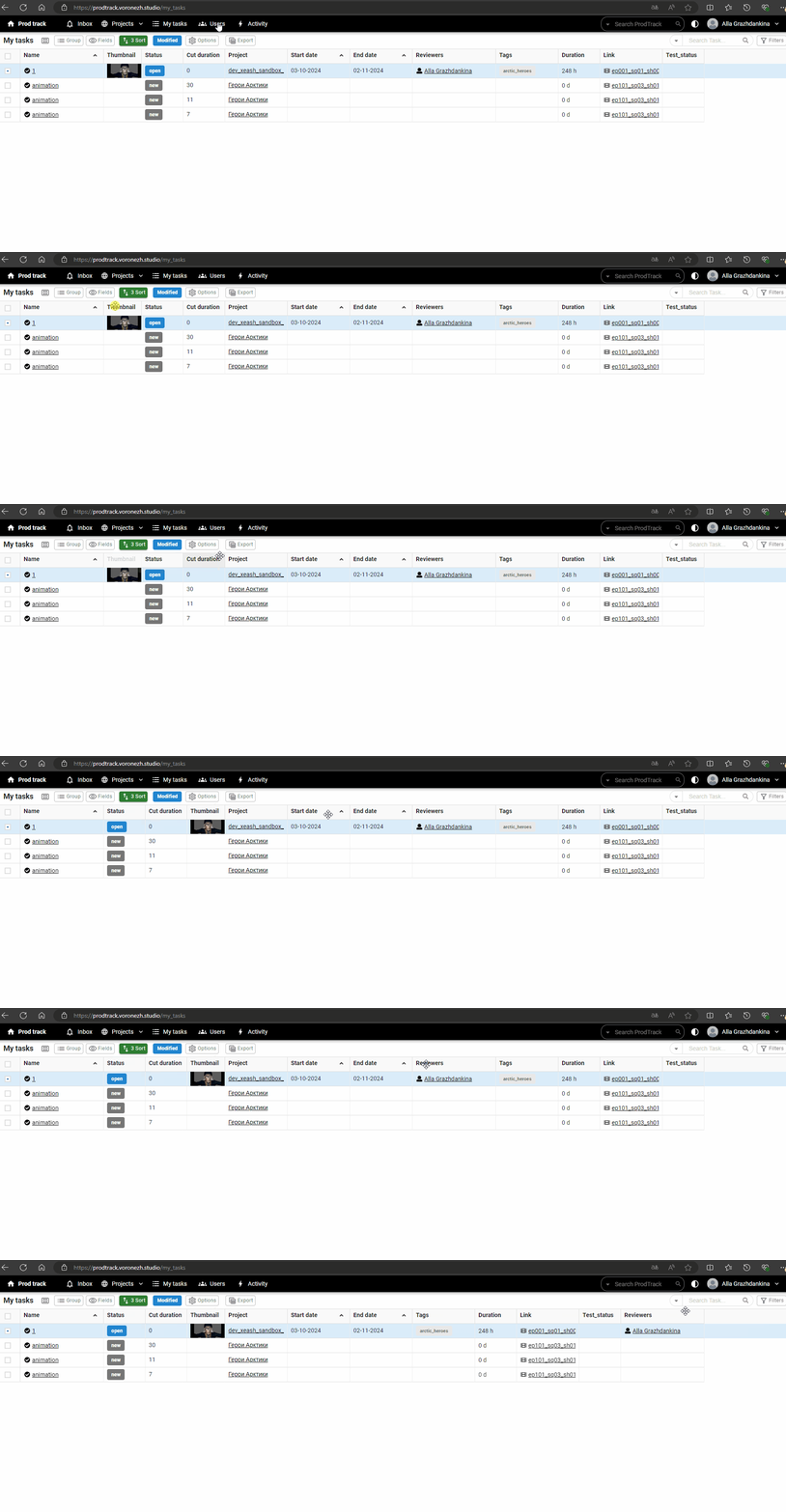
После любых внесённых вами изменений, обязательно нужно сохранять настройки, иначе при обновлении страницы My Tasks внешний вид вернётся к первоначальному состоянию.

Рекомендуемый вид настройки отображения полей:

Настройка группировки задач
Здесь вы можете настроить удобный для вас способ группировки задач.

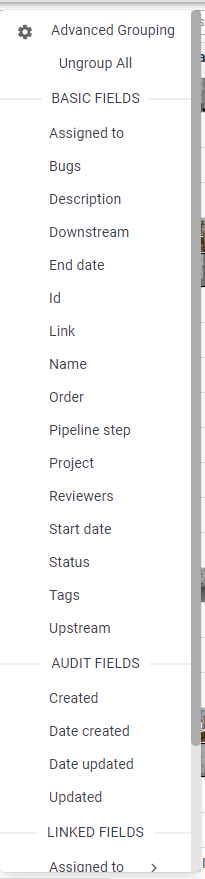
Виды группировок, которые могут вам пригодиться:
- Status - группировка по статусу задачи.
- End date - группировка по дате сдачи.
- Project - если вы работаете с нами сразу на нескольких проектах, вы можете сгруппировать ваши задачи по этим проектам.
Обращаю ваше внимание, что порядок применения группировки имеет значение
Если вы хотите сгруппировать ваши задачи по статусу и по проекту, будет лучше, если вы сперва примените группировку по проекту, а затем добавите группировку по статусу, а не наоборот.
Пользуйтесь группировкой в редких случаях, настройка сортировки будет намного полезнее для вас
Работа с фильтрами
С помощью изменения фильтров вы можете включать и отключать отображение разных задач.

Выберите поле, с помощью которого вы хотите отфильтровать ваши задачи (например по статусу задачи):
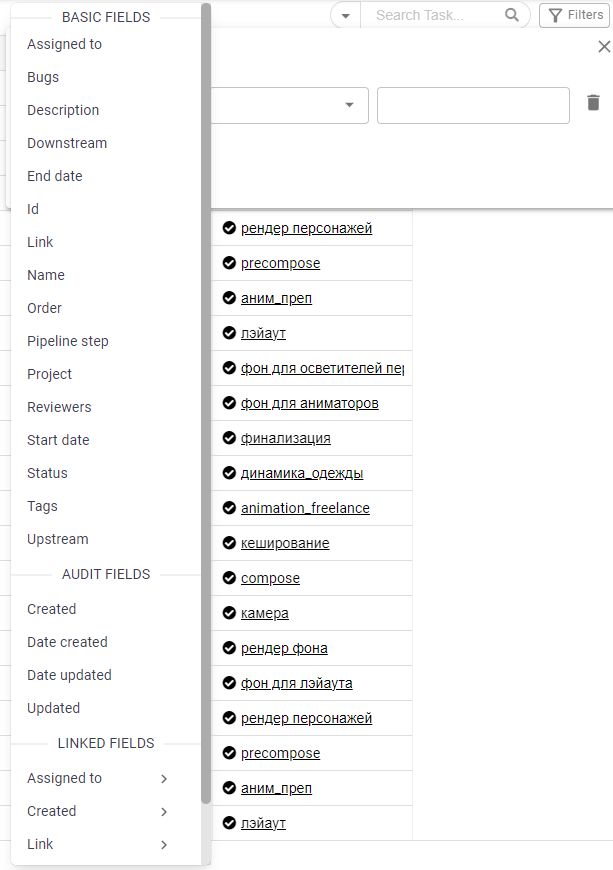
Укажите условие для фильтра:
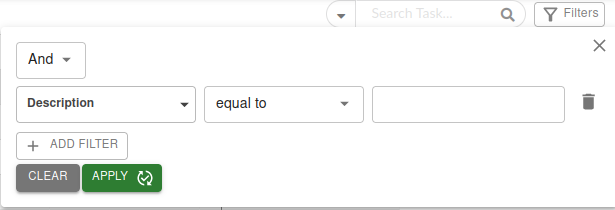
Виды условий (разобраны не все виды, а только те, которые могут быть вам полезны):
- equal to - строгое равенство, вам будут показаны задачи только с тем статусом, который вы выберете в следующей колонке.
- not equal to - строгое не равенство, все задачи с выбранным статусом будут скрыты.
- contains - применяется для текстового поля (например Description), вы можете вписать Paid и увидеть только оплаченные шоты, или вписать waiting for an invoice - и увидеть шоты, для которых мы ждём от вас инвойс. В последнем поле вам нужно выбрать чему должно равняться ваше условие и нажать Apply, чтобы применить выбранные фильтры. В фильтрации порядок также имеет значение.
Сортировка задач
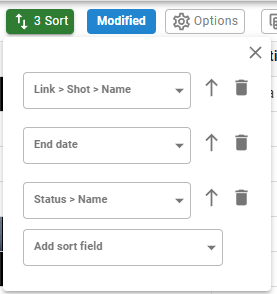
С помощью данной настройки вы можете изменить порядок отображения задач.

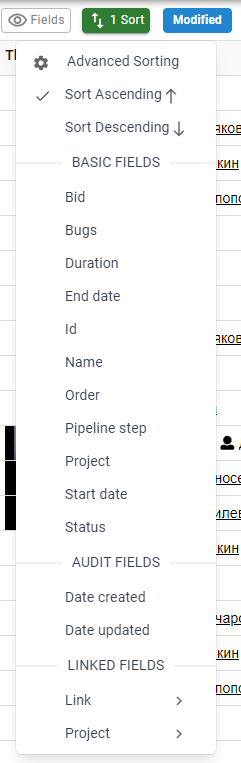
Применённая группировка может препятствовать корректной работе сортировки.
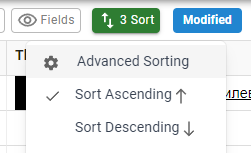
Вы можете использовать несколько условий сортировки для того, чтобы добиться эффекта сортировки и группировки.
Например, выбрав сортировку по статусу и дате сдачи, наверху будут отображаться шоты, которые находятся в работе и должны быть сданы раньше, чем другие, которые тоже ещё в работе.
Сохранение данных в Excel
При необходимости вы можете сохранить ваши задачи в формате Excel, с помощью кнопки Export (также вы можете предварительно выставить настройки фильтров, чтобы экспортировать только нужные задачи).
