После окончания работы
Выгрузка Файлов на FTP
После того, как статус выгруженного вами плейбласта сменился на Approved (что означает, что шот принят), вам необходимо выгрузить .ma файл с полным названием epXXX_sqXX_shXXX - для сериала, sqXXX_shXXX - для полного метра на FTP.
Для того, чтобы выгружать майские файлы, у вас есть специальная рабочая папка work, точно такая же папка есть и на FTP сервере.
С помощью Studio Desktop она полностью дублируется в обе стороны, вы можете удалять файлы локально или добавлять их в эту папку и они выгрузятся на FTP сервер.
Пожалуйста, не храните никакие другие файлы в папке work, она используется только для .ma файлов! Также не нужно создавать подпапки для эпизодов или для каждой сцены.
Чтобы вам было видно, что происходит с вашей папкой на FTP, в Studio Desktop есть специальная область, которая называется Work Area. Она показывает содержимое папки work.
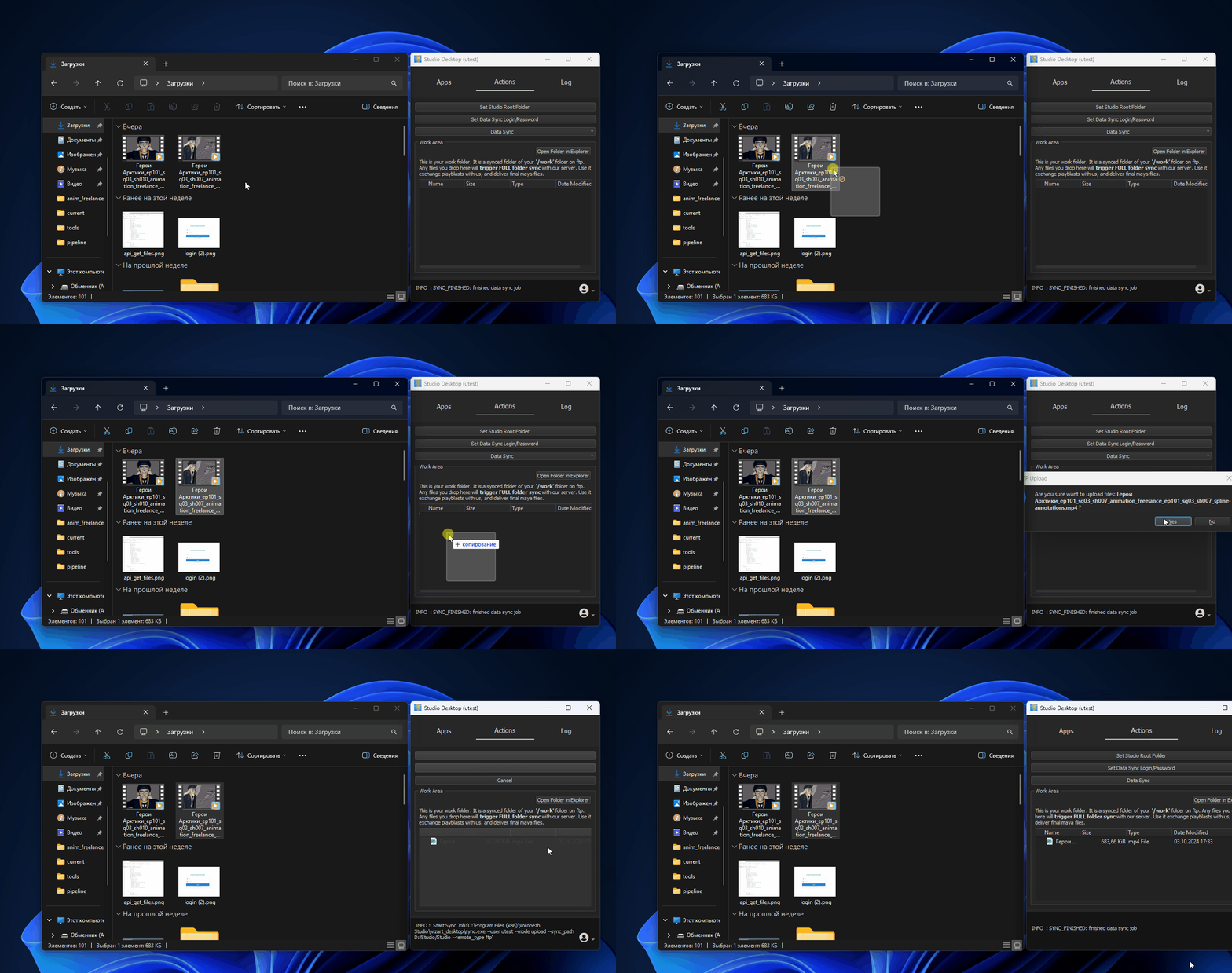
Вы можете, используя Drag&Drop, перетащить файл в Work Area и он выгрузится на FTP.
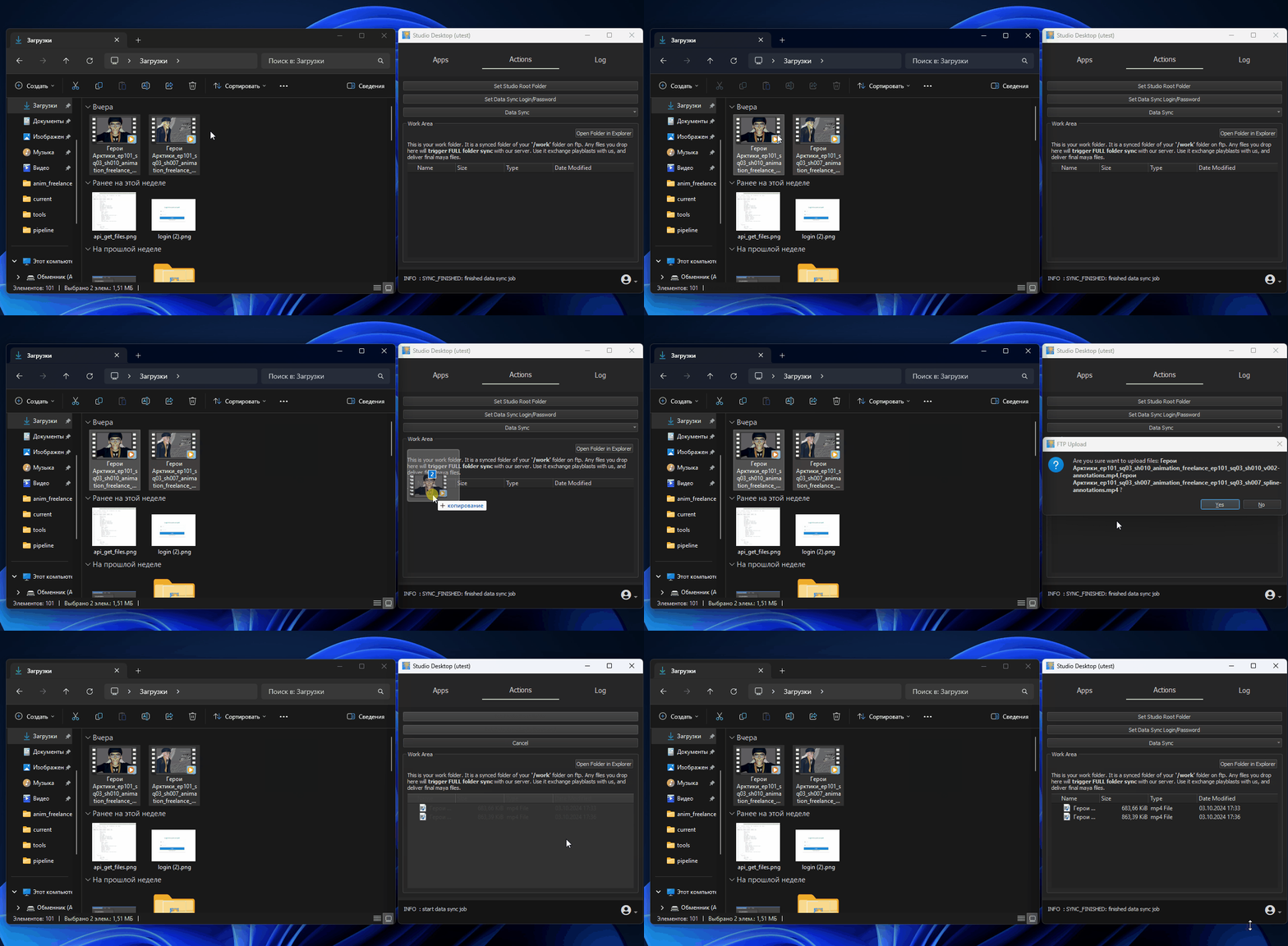
Также вы можете, используя Drag&Drop, перетаскивать одновременно несколько файлов.
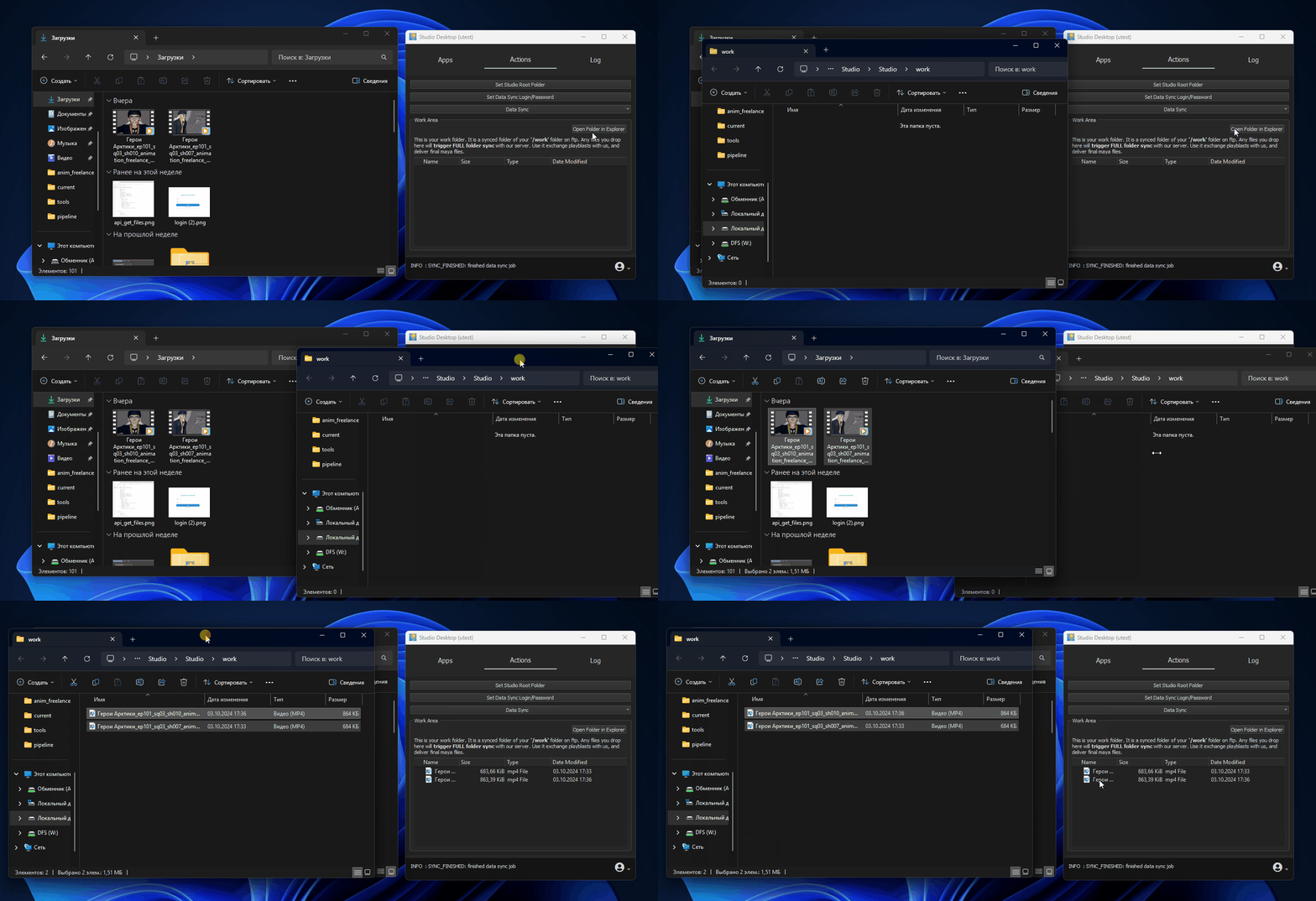
Если нажать кнопку Open Folder in Explorer, то откроется локальная папка work в стандартном Windows Explorer.
Вы можете добавить файлы туда, Studio Desktop будет следить за изменениями в этой папке, и активировать синхронизацию.
Вы можете воспользоваться этой функцией, чтобы копировать файлы на выгрузку любым, удобным для вас, способом, например, через Total Commander.
Если вы не уверены, что ваши файлы были синхронизированы, например, если вы выключали Studio Desktop, то вы можете вручную выгрузить их, нажав кнопку Data Sync => Data Sync Upload.
Вы всегда можете удалить файлы, используя контекстное меню, либо любым другим способом из папки work.
Обратите внимание, что это также удалит файлы на FTP!
